
Как убрать нижний колонтитул с последней страницы в WORD

Всем привет! С вами Александр Шкудун и сегодня будет маленькая полезная статья для всех тех, кто работает с Вордом (Word) и столкнулся с проблемой удаления колонтитула с последней страницы документа.
Давайте расскажу на примере одного из кейсов. Допустим, вы составляете какой-нибудь договор для Клиента и хотите, чтобы стороны расписывались не только на последней странице договора, но и на каждой предыдущей странице, дабы ничего ненужного потом в договор нельзя было впихнуть под видом – «так и было».
При этом, первая страница у вас не является «рабочей» - она титульная, на которой красивыми золотыми буковками выведено что-то вроде: "Договор об оказании услуг между Компанией "Ромашка" и компанией "Три дровосека". Соответственно, на такой странице расписываться сторонам тоже нет никакого резона.
И вот вы, сперва, как обычно, нажимаете на поле нижнего колонтитула и оставляете прочерки для подписей сторон (так проще всего). Но поскольку колонтитулы применяются ко всему документу, то и на выходе вы получаете документ, где абсолютно на каждой странице (и на первой, и на последней) стоит такой вот нижний колонтитул.
Ну, ладно, если с первой страницы колонтитул еще можно убрать программно – нужно всего лишь ткнуть в место колонтитула, и в опциях поставить галочку напротив «Особый колонтитул для первой страницы»...
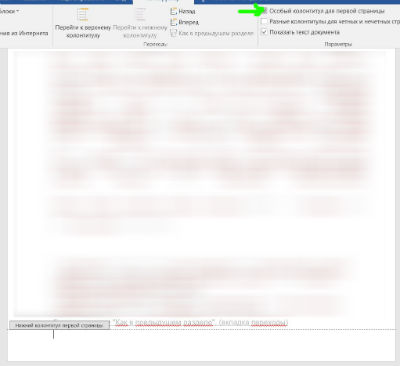
то с последней страницей такой вариант не прокатит, потому что подобной опции в Ворде (Woed) просто не предусмотрено.
Блин! - думаете вы. Что же делать?!
Как убрать нижний колонтитул с последней страницы документа WORD
Думалкой думать нужно, вот что! И, желательно своей, не призывая на помощь товарища администратора. Ведь админы страх как не любят, когда их отвлекают от онлайн-игр работы по мелочам.
Здесь нам поможет другая опция «Разрыв страницы».
1. Просто поставьте курсор мыши после последнего слова предпоследней страницы.
2. Перейдите ко вкладке "разметка страницы": параметры страницы - кнопка "разрывы" - следующая страница (разрывы разделов).
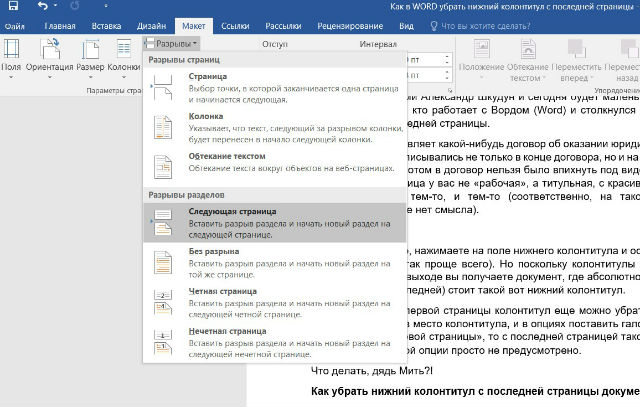
В большинстве случаев этого будет достаточно, чтобы следующая страница у вас была уже без нижнего колонтитула.
Также рекомендую почитать
1. Полезные фишки Microsoft Word, которые облегчат и ускорят вам работу
2. Как быстро убрать колонтитулы в Ворд 2010
3. Как просто и легко написать текст поверх линий в Word 2010
4. Как растянуть текст по ширине в Ворде 2010
| Поделиться: |
