
Советы
Полезные фишки Microsoft Word, которые облегчат и ускорят вам работу |
|
|
рубрика: Советы |
11.02.2018 |
20 хитростей работы с текстовым редактором Ворд, которые облегчат вам жизнь
Всех приветствую, дорогие друзья! С вами Александр Шкудун и в этой статье я расскажу вам о нескольких действительно полезных и практичных фишках Word, которые облегчат и ускорят вам работу.
Это никакие не секреты, это просто возможности текстового редактора (отдельные комбинации клавиш), о которых почему-то многие не знают. Но, конечно, это всё поправимо. Статью я построю в формате вопрос-ответ. Мне кажется, что так будет понятнее.
Ответы на частые вопросы по функциям и возможностям текстового редактора Microsoft Word.
1. Как быстро перемещаться по документу Word
Запомните, а лучше запишите эти комбинации клавиш.
|
рубрика: Советы |
27.01.2018 |
Дело было как-то на отдыхе. Купили с женой бутылку вина, принесли в номер, а штопора нет. Что делать?! Как открыть вино без помощи штопора?
Я сразу начал вспоминать всякие различные спартанские способы, вроде постучать каблуком по донышку бутылки, чтобы пробка вылетела, расколупать пробку вилкой (хотя у нас и вилки-то не было) и прочие варианты.
Нет, можно было спуститься в бар и попросить у бармена штопор. За пару евро он бы с радостью помог открыть бутылку. Но, во-первых, я очень ленивое существо и тащиться в бар у меня не было никакого желания. А во-вторых, какой же я мужчина, если не могу решить столь мелкую проблему?!
Как думаете, удалось мне без штопора открыть бутылку вина?!
Смотрите видео!
Видео о том, как открыть бутылку вина, если у вас нет штопора
А еще проще взять с собой в путешествие вот такой вот симпатичный электрический штопор.
| Как дешевле покупать товары в интернет-магазинах: секреты и фишки о которых многие не знают |
|
|
рубрика: Советы |
13.01.2018 |

Всем привет. С вами Александр Шкудун и сегодня я хочу поделиться с вами несколькими маленькими, но невероятно полезными секретами. Я расскажу, как можно покупать товары в интернет-магазинах ещё дешевле.
Да-да, вы не ослышались. Ещё. Дешевле. Чем. Товары. Изначально. Стоят.
Способы, описанные в статье полностью рабочие и проверены лично мной. Причём, о некоторых из них я узнал совершенно случайно (хотя в случайности я не верю), об этом расскажу ниже. В общем, полагаю, это будет интересно и полезно многим.
Так что заварите себе чай. Усядьтесь поудобнее. Я начинаю.
Как покупать товары в интернет-магазине дешевле. Палю тему
1. Самое банальное – это просто попросить скидку у менеджера. Да, да, я сам не люблю, когда покупатели начинают просить скидку, заказывая какую-нибудь мелочёвку за 200 гривен. Так и хочется сказать: «А не офигел ли ты, друзяка? Я что, в ноль должен работать?!» "Куда ещё дешевле-то?!"
Но вы удивитесь, некоторые менеджеры интернет-магазинов действительно делают скидку. В любом случае, вы-то, как покупатель, вообще ничего не теряете.
Ну, а если не прокатило, и злобный тётя (или дядя) менеджер скидку не сделала (они что, в ноль работать будут?!) Не расстаривайтесь. Мы победим их по-другому. Читайте статью дальше и узнаете как!
|
рубрика: Советы |
10.12.2017 |
Как вы думаете, что можно делать, когда выходишь себе вечером прогуляться, и в этот момент в небесной канцелярии решают подать на Землю снег?! И вот он валит с неба пушистыми хлопьями, щедро осыпая всё вокруг... Подхватываемый ветром, снег устремляется в лицо и делает всё возможное, чтобы ты лишь плотнее кутался в одежду и ставил впереди себя заслон в виде открытого зонта.
Что можно делать в такую погоду?!
Правильно, сидеть дома и пить горячий чай!
На самом деле много чего! В 2015 году мы с женой, к примеру, разрисовывали машины. Получалось забавно.
А сегодня решили слепить несколько весьма импозантных скульптур, благо снег отлично лепился.
Хотели сделать снеговика, но получился ангелочек. Причём очень символичный.
|
рубрика: Советы |
09.12.2017 |
Всем привет! С вами Александр Шкудун, и в этой статье я дам ответ на очень популярный вопрос, который задают практически все новые пользователи YouTube. А именно: "Что делать, если мой канал набрал 10 000 просмотров, по нему началась проверка, но уже прошло более недели, двух, трёх, да уже месяц прошёл, чёрт возьми, проверка не закончена, а монетизация так и не включилась?".
Сперва хочу отметить, что действительно, по новым правилам YouTube, для того, чтобы вы могли монетизировать свои видео (т.е. зарабатывать на своих видео, демонстрируя в них рекламу), ваш канал должен набрать 10 000 просмотров. Как только заветная цифра будет набрана, по каналу начнётся проверка на его соответствие "Правилам партнёрской программы Ютьюб", а также принципам сообщества.

По общему правилу, такая проверка занимает не больше одной недели. Однако на деле оказывается всё совсем не так.
В действительности проверка вашего Ютьюб канала может длится и две недели, и два месяца и вообще бесконечно!
1. Это связано, прежде всего с тем, что у сотрудников YouTube очень много работы, а поскольку каждый канал проверяется в ручном режиме - это всё требует времени. И немалого.
|
рубрика: Советы |
27.11.2017 |

Всем привет! С вами Александр Шкудун и сегодня я расскажу, где в Киеве можно отремонтировать технику Braun (Браун) по хорошим ценам.
Статья основана исключительно на личном опыте и, полагаю, многим будет полезна. Итак, рассказываю.
Недавно у нас сломались сразу два блендера Браун (Braun).
У BRAUN JB 3060 Tribute развинтился немного нож и поломался один зубчик зажимной пластины.
|
рубрика: Советы |
16.11.2017 |
Знаете, меня всегда бесили цепочки писем в почте gmail.
Не-не-не, они классная современная штука, позволяющая быстро просмотреть e-mails, полученные от одного адресата. Но только не тогда, когда вам необходимо найти от этого самого адресата вполне конкретное письмо. Или письмо, которые вы отправили адресату в определённый день.
Ведь в вышеприведённых случаях вас ожидает сплошной адский геморрой. Вы не сможете найти заветное letter без пары стопок хорошего шотландского вискаря.
Поверьте, я пытался. Даже матом старался не говорить в процессе поиска.
Вам нужно долго и нудно проматывать всю цепочку, в надежде отыскать нужное письмо, после чего уже можно смело будет воскликнуть: "Эврика!".
Короче, вся эта ситуация мне вкрай осточертела.
14.11.2017 г.
Во время короткой комадировки в Одессу, я останавливался в отеле "Александровский" (сеть отелей Reikartz).
В своём номере "Стандарт" обнаружил, что ремонт в ванной комнате сделан не совсем правильно. Вернее, совсем неправильно. Так вообще не нужно делать ремонт!
В видео ниже - разбираю огрехи этого самого ремонта, и рассказываю, что и как необходимо было сделать по-другому.
22.09.2017 г.
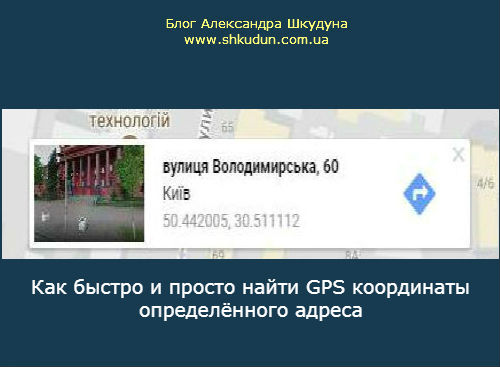
Сейчас, в эпоху бурного развития информационных технологий всё чаще возникают ситуации, когда у тебя спрашивают определённый адрес, а когда ты отвечаешь что-то вроде: "Владимирская, 60" - обалдело на тебя смотрят округлившимися глазами.
Мол, чувак, ты тут не умничай. Будь проще! Дай нам GPS-координаты. Мы же по навигатору ехать будем!
И тут уже ступор наступает у тебя, потому что, во-первых, ты фиг знаешь эти самые GPS-координаты. А во-вторых, даже если ехать по навигатору, то вполне достаточно знать название улицы и номер дома. Вбивай себе адрес и навигатор сам красивенько проложит маршрут!
Но показаться немножечко несведущим - не хочется. Поэтому лезешь изучать тему, а опосля с умным видом диктуешь товарищам GPS координаты.
И тогда уже полный респект тебе и уважуха!
Хотите тоже быть в тренде и тоже с умным видом раздавать ДЖЕ ПЭ ЭС направо и налево? Это можно устроить!
Как быстро и просто найти GPS координаты определённого адреса
1. Открываем Google Maps.
2. Вбиваем адрес: Владимирская, 60 (всё-таки моё родное учебное заведение).
3. Нажимаем правую кнопку мыши и выбираем: "Що тут?" (Что здесь).

4. И видим внизу табличку, на которой пишутся эти самые пресловутые GPS-координаты.
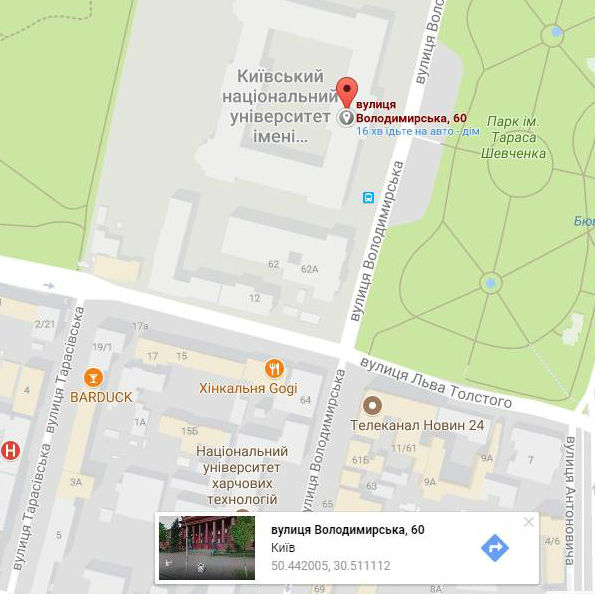
А именно: 50.442005, 30.511112.
5. Ну, а дальше совсем просто! Заносите эти координаты в навигатор и спокойно следуете по заданному маршруту.
Вот такая вот петрушка.
08.09.2017 г.
Всем привет! С вами Александр Шкудун и в этой статье я расскажу как можно быстро и просто выключить ваш персональный компьютер с помощью таймера. То есть, автоматически. Без всякого вашего участия.
Зачем это нужно?! Ну, например. Я на компьютере часто монтирую видео для своего YouTube канала. Если при монтаже моё присутствие у компьютера обязательно (я выбираю удачные дубли, вырезаю неудавшиеся эпизоды, накладываю звуковую дорожку и пр), то при сохранении этих всех кусочков в один фильм моего участия уже не требуется. Компьютер справляется сам.
Но поскольку сохранение этого самого файла процесс совсем небыстрый (он может занимать и три и четыре часа, в зависимости от продолжительности видео), то я нередко оставляю это дело на ночь, а сам ложусь спать.
Но при этом, я не хочу, чтобы компьютер работал непрерывно всю ночь. Я хочу, чтобы когда он закончил сохранение фильма - он автоматически выключился. Как это сделать?
На самом деле - всё очень просто!
12.08.2017 г.
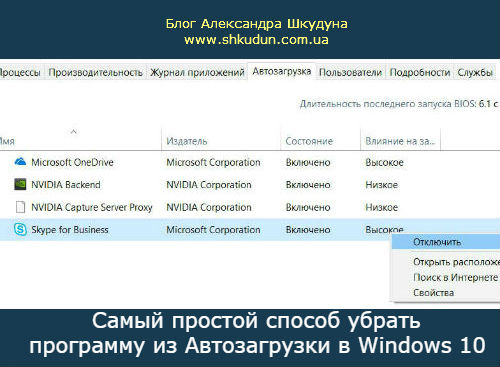
Всем привет! С вами Александр Шкудун. И в этой статье я расскажу о самом простом споcобе убрать ту или иную программу из Автозагрузки в Виндовс 10 (Windows 10).
Когда я столкнулся с такой необходимостью, то, конечно, первым делом полез смотреть в Google предлагаемые решения. И то, что я увидел в первой пятёрке результатов выдачи – меня опечалило. Потому что некоторые из предложенных там решений – неправильные. Они не работают.
Чтобы не быть голословным, вот вам 2 примера.
Пример 1
В одной из статей из Топа рекомендовалось вызвать автозагрузку через панель быстрого запуска. И спокойно удалять ненужные программы.
Сделал согласно рекомендации. И получил вот такое симпатичное окошко.

Где хоть какие-то программы автозагрузки? Их там нет!
Но по факту они есть! Да-да! Как из анекдота про суслика.
Пример 2
11.08.2017 г.

Всем привет! На связи Александр Шкудун. В этой статье хочу поговорить о глобальной проблеме, которая может наблюдаться при работе на стационарном компьютере или ноутбуке (к примеру, на Asus - XX556U) с Windows 10.
В частности, в некоторых случаях в окнах можно четко видеть, что шрифт как бы немного размыт. И это не есть хорошо. Особенно для тех, кто постоянно работает с цифрами. Глаза устают неимоверно.
А дело всё в том, что его величество Майкрософт" разработал новый алгоритм сглаживания шрифтов, и втулил его в Виндовс 10.
Но что-то в этом алгоритме не заладилось. То ли программисты слегонца перепрограммили, а тестеры недотестили, то ли это всё было сделано сознательно, дабы народ плевался от 10-й Винды. В общем, получилось не так, как предполагалось. А как всегда.
Но выход из этой неприятной ситуёвины, конечно же, есть!
19.07.2017 г.
Всем привет! В этой статье я расскажу, как просто и легко можно извлечь картинки из файла Excel.
Это может понадобиться в разных ситуациях, например тем, кому поставщик прислал прайс с картинками и ценами, а вам необходимо эти самые картинки разместить уже у себя на сайте. Но поскольку автоматических программ для перетаскивания самого файла "Иксель" вместе с картинками на сайт у вас - нет, приходится всё делать вручную.
Если это одна-две картинки, проблемы нет вообще. Их можно просто скопировать в буфер обмена (Ctrl + Insert), а затем спокойно вставить в Power Point и сохранить как рисунок. Подробнее об этой процедуре я рассказывал в статье: "Как просто и быстро сохранить картинку из Word 2007: пошаговая инструкция".
Но что делать, если этих картинок миллион?! Сохранять их все по одной - это просто убийство!
И что же, ничего нельзя поделать?! Неужели нельзя вот так сразу же, раз, да и вытащить картинки из Excel одним нажатием на кнопку мыши?!
Одним нажатием - не обещаю. Но извлечь картинки скопом из "Экселя" - помогу! Делается это совершенно элементарно!
Как извлечь картинки из Excel файла: пошаговая инструкция
